
Virtualizator'un otomatik yeniden yükleme seçeneği, özelleştirilmiş bir bölüm değiştirmenize veya oluşturmanıza izin vermez. ancak, bir OS'un manuel yükleme / yeniden yükleme yoluyla böyle bir bölüm oluşturabilirsiniz.
1. Virtualizer Kontrol Paneli'ne giriş yapın.
2. Sol tarafta panel, VPS listesini tıklayın.
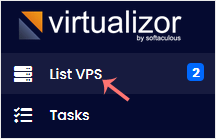
3. Mouse'u uygun VPS'e sürükleyin ve bu çizgi vurgulanır.

4. Ayarlar'ı tıklayın ve VPS'i seçin.
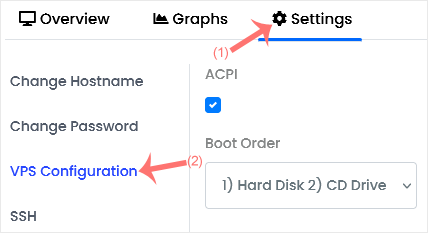
5. VPS yapılandırma seçeneği altında, başlatma siparişi (1) CD disk (2) sabit disk olarak değiştirin.

6. ISO seçeneğinin altında, ISO'nunuzu düşüş listesinden seçin. VNC'nin etkin olduğundan emin olun ve diğer seçenekleri olduğu gibi bırakabilirsiniz.

7. VPS'inizi Reboot simgesine tıklayarak yeniden başlatın.

8. Şimdi, beklemeden hızlı bir şekilde VNC'ye tıklayın.
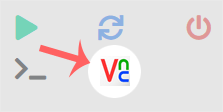
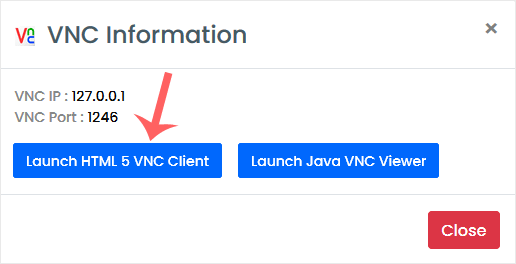
9. Yeni Popup kutusu açılacak. HTML5 VNC Client'e tıklayın.
İşletim sistemlerinin çoğu, bir OS yüklemeyi başlatmak için herhangi bir düğmeye basmanızı ister. başlatıldığında, klavyenizdeki herhangi bir anahtarı basın ve OS yükleme / yeniden yükleme başlayacaktır. Ayrıca, OS yükleme veya bu medyayı test etmek gibi bir seçenek gösterebilir. bir OS yükleme / yeniden yükleme için, OS yükleme seçeneğini seçin ve Enter tuşuna basın.
Yükleme başladığında, bir bölünme oluşturmanızı, bir şifre ayarlamayı vb. isteyecektir.
Yükleme tamamlandıktan sonra, başlatma emrini (1) sabit disk (2) CD sürücüsüne ayarlamayı unutmayın ve VPS'i yeniden başlatın.
Not: VNC bağlanmamışsa, yeniden bağlanmak için Connect'ı tıklayın.
İlgili diğer dökümanlar
APIC, ACPI, VNC'yi Virtualizer'da Nasıl Kaldırılır
Virtualizer, VNC, APIC ve ACPI'yi etkinleştirmenize veya devre dışı...
Hostname Nasıl Değiştirilir
Virtualizer’de host adını değiştirebilirsiniz. 1. Virtualizer Kontrol...
VNC Şifresini Nasıl Değiştirebilirsiniz
VNC şifresini Virtualizor kullanarak değiştirebilirsiniz. 1. Virtualizer...
Kendini kapatma zamanlayıcısı nasıl düzenlenir
Kendini kapatma zamanlayıcısı Virtualizor'da kolayca düzenleyebilirsiniz....
Kendini kapatma zamanlayıcısı nasıl silinir
Kendini kapatma zamanlayıcısı Virtualizor'da kaldırılabilir. lütfen kendini...
Bilgi bankası