
Kurtarma modu, veri kurtarma, OS onarımı vb. için kullanılabilir VPS'inizde kurtarma modu etkinleştirebilirsiniz. lütfen aşağıdaki adımları izleyin.
1. Virtualizer Kontrol Paneli'ne giriş yapın.
2. Sol tarafta panel, VPS listesini tıklayın.
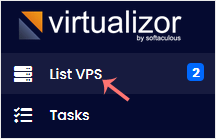
3. Mouse'u uygun VPS'e sürükleyin ve bu çizgi vurgulanır.

4. Kurtarma moduna tıklayın.

5. Şifreyi girin ve Kurtarma Modu'nu seçin.

Sonrasında, yeni şifrenizle VPS'inize erişebilirsiniz. SSH erişilemezse, VNC'den erişebilirsiniz.
Kurtarma modunu devre dışı bırakmak için kurtarma modunu sekmesine geri dönebilir ve kurtarma modunu devre dışı bırakabilirsiniz.
Virtualizer herhangi bir eylem izin vermediğini gösterirse, sayfanızı yenilemek için bu sayfa simgesine tıklayabilirsiniz. tüm eylemler kurtarma modunu devre dışı bıraktıktan sonra görülebilir.
İlgili diğer dökümanlar
APIC, ACPI, VNC'yi Virtualizer'da Nasıl Kaldırılır
Virtualizer, VNC, APIC ve ACPI'yi etkinleştirmenize veya devre dışı...
Hostname Nasıl Değiştirilir
Virtualizer’de host adını değiştirebilirsiniz. 1. Virtualizer Kontrol...
VNC Şifresini Nasıl Değiştirebilirsiniz
VNC şifresini Virtualizor kullanarak değiştirebilirsiniz. 1. Virtualizer...
Kendini kapatma zamanlayıcısı nasıl düzenlenir
Kendini kapatma zamanlayıcısı Virtualizor'da kolayca düzenleyebilirsiniz....
Kendini kapatma zamanlayıcısı nasıl silinir
Kendini kapatma zamanlayıcısı Virtualizor'da kaldırılabilir. lütfen kendini...
Bilgi bankası