WHMCS İÇİN VMWARE OTOMASYONU
VC Bridge
Connect
VMware altyapınızı WHMCS üzerinden satışa açın.
VPS, VDS ve Nested paketleri için kurulum, müşteri yönetimi ve lisanslı ek özellikler.
Sunumun içindekiler 21 bölüm
- Siparişten sanal sunucuya tek akış
- Kaynaklarını müşteriniz seçsin
- Kurulumun hangi aşamada olduğu görünür
- Müşteriniz sunucusunu panelden yönetsin
- Paket ve hizmet bilgileri müşterinin önünde
- Tarayıcıdan sunucu ekranına erişim
- vCenter bağlantısını ekrandan hazırlayın
- OVA’dan satış şablonuna rehberli hazırlık
- Tek şablondan farklı VPS/VDS paketleri
- İşletim sistemi kataloğunuzu oluşturun
- Boş ekrandan başlamak zorunda değilsiniz
- Nested paketler için donanım sanallaştırması
- IP havuzu ve tahsis durumu tek yerde
- Trafik, güç ve kapasiteyi izleyin
- Güvenlik, her işlemde doğru VM’yi doğrulamakla başlar
- Müşteri, kendi IP’sinin PTR kaydını yönetsin
- Yedekleri bağımsız depoda tutun
- Tek ürün, ihtiyacınız kadar vCenter
- 1.0.22: daha sade müşteri paneli
- Satın almadan önce ortamınızı doğrulayın
- Kurulum yolu belli: dosyadan test siparişine
Siparişten sanal sunucuya tek akış
WHMCS satış ve hizmeti yönetir; vCenter, ESXi üzerindeki VM işlemlerini yürütür.
- 01
WHMCS
Ürün, ödeme, müşteri
ve modül bağlantısı - 02
Kontrol servisi
Lisans, görev akışı
ve doğrulama - 03
vCenter
Klon, kaynak, ağ
ve VM işlemleri - 04
ESXi
Fiziksel sunucuda
çalışan sanal makineler
Kendi VMware altyapınız, kendi müşteri paketleriniz.
ESXi, fiziksel donanım üzerinde çalışan Tip 1 hypervisor’dır. Modül mevcut hazırlanmış şablonları kopyalar; ayrı bir sanallaştırma platformu kurmaz. vCenter parolası WHMCS tarafında kalır. Konuk parolaları otomasyon servisinde şifreli saklanır.
Görseller örnek kurulum ve özel Domaintahsis temasındandır; sitenin komple teması lisansa dahil değildir. Önceki sürüm ekranları farklılık gösterebilir.
Kaynaklarını müşteriniz seçsin
CPU, RAM, disk, IPv4, işletim sistemi ve isteğe bağlı hosting paneli.
- Esnek paketler
- Temel kaynaklara ek CPU, RAM, disk ve IP seçenekleri bağlayın.
- Uyumlu seçimler
- OS ve panel eşleşmesi denetlenir. Uygun olmayan panel seçimi kabul edilmez.
- WHMCS fiyatlandırması
- Seçenek ve ödeme dönemi fiyatlarını kendi iş modelinize göre belirleyin.
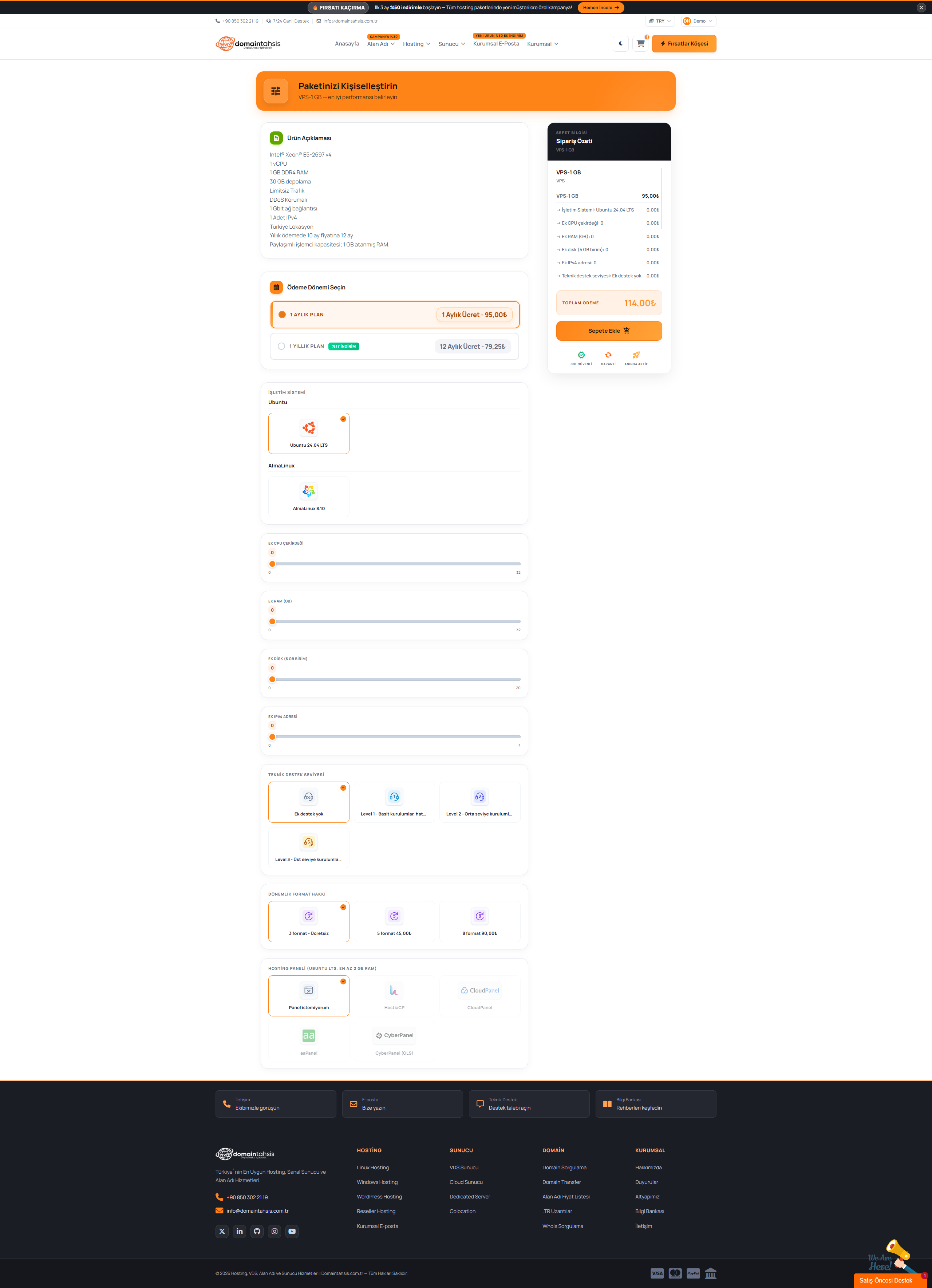
Gösterilen satış fiyatları örnek VPS hizmetine aittir; modül lisansının fiyatı değildir.
Kurulumun hangi aşamada olduğu görünür
IP tahsisi, klonlama, konuk hazırlığı ve varsa panel kurulumu sırayla ilerler.
- Klonlama başlar
- Seçilen işletim sistemi, tanımladığınız şablondan hazırlanır.
- İlk açılış tamamlanır
- IP, hostname ve parola konuk sistemin hazırlık yöntemine göre uygulanır.
- Hazır bilgisi doğrulanır
- İlerleme, tamamlanan iş aşamalarına dayanır; tahmini disk kopyalama yüzdesi değildir.
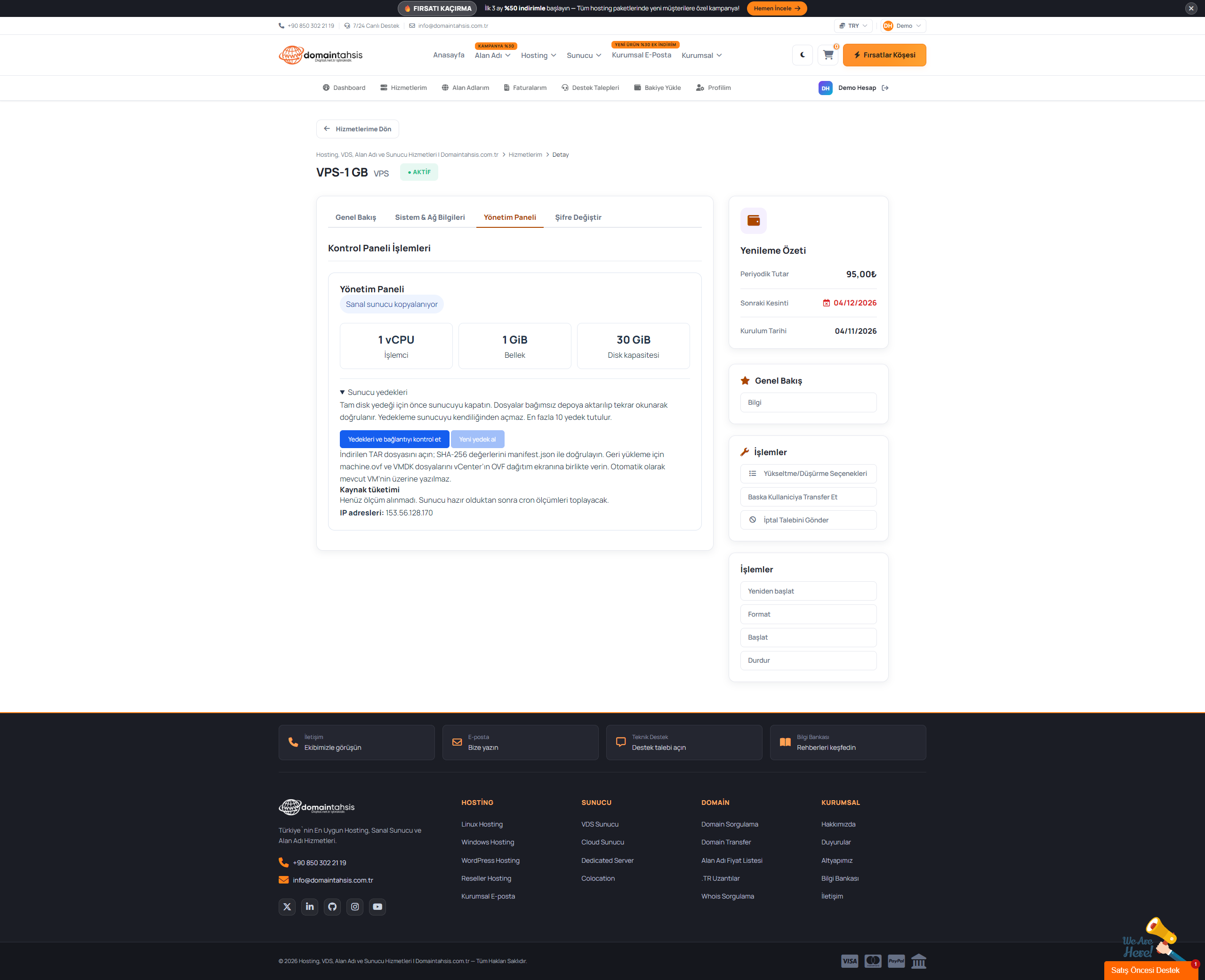
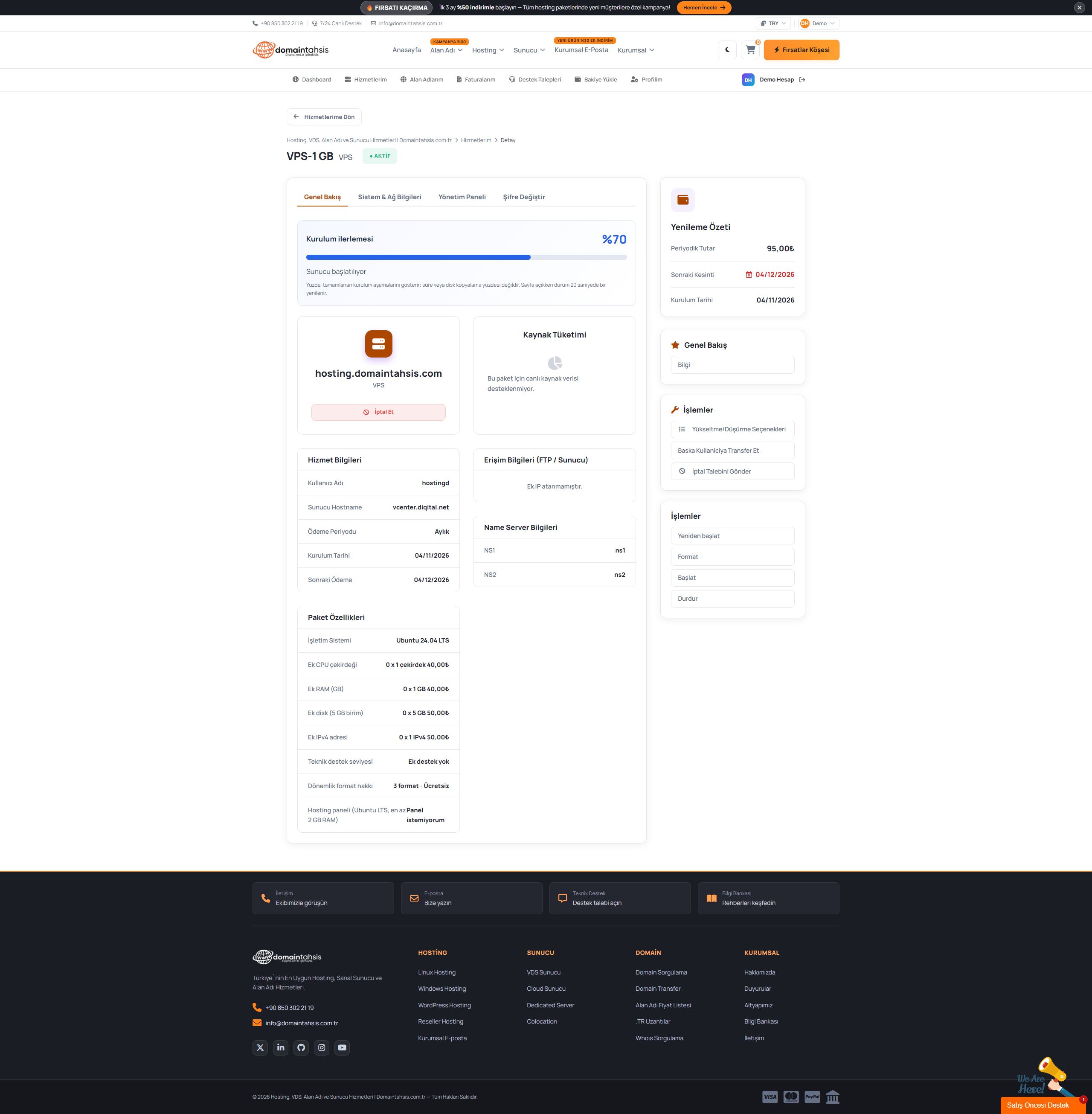
1.0.22: durum arka planda güncellenir; tüm sayfa otomatik olarak yenilenmez.
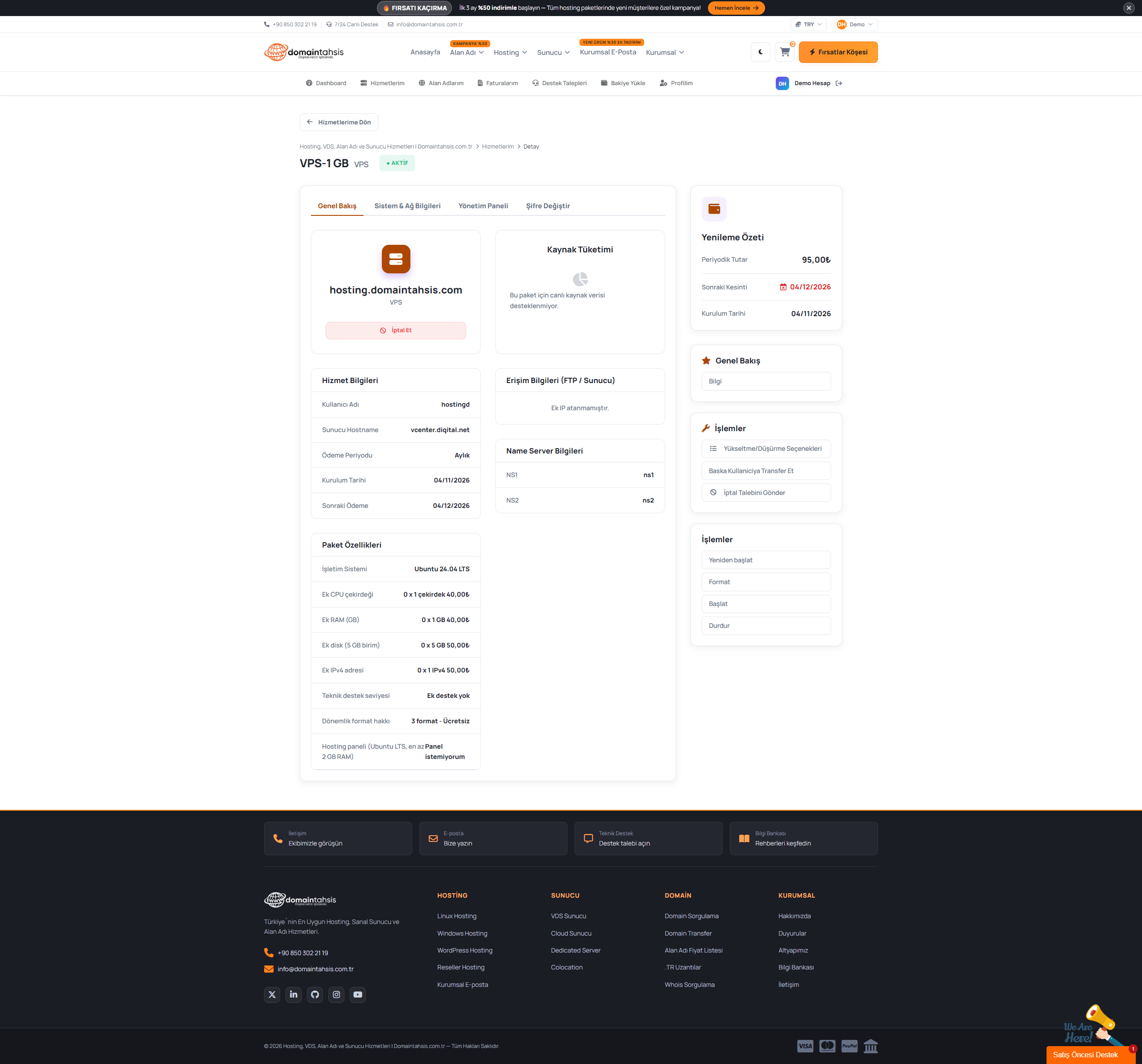
Müşteriniz sunucusunu panelden yönetsin
Açma, kapatma, yeniden başlatma, format ve konuk parola işlemleri.
- Günlük yönetim
- Sunucu durumu, kaynak bilgisi ve yönetim işlemleri aynı hizmet sayfasında.
- Kontrollü format
- Yeniden kurulum için açık veri silme onayı ve dönemlik format hakkı kontrolü.
- Parola doğrulaması
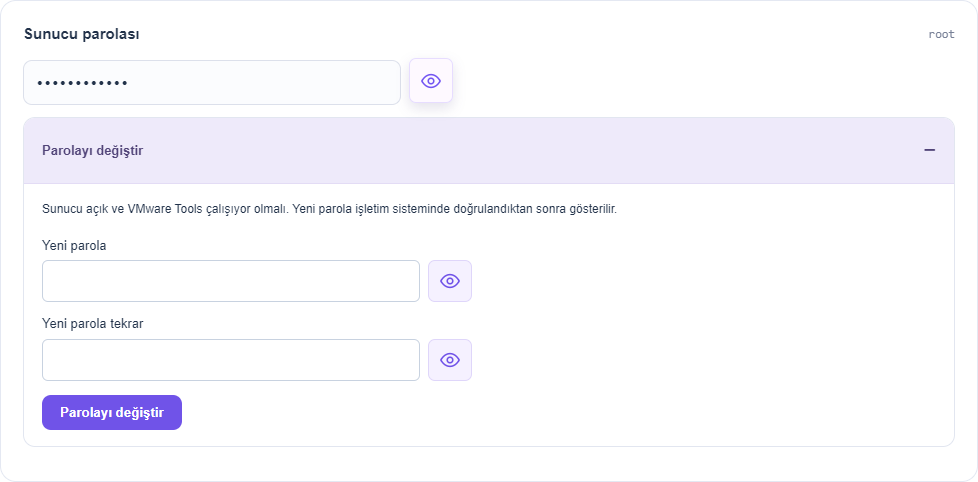
- Yeni root / Administrator parolası doğrulandıktan sonra gösterilir.
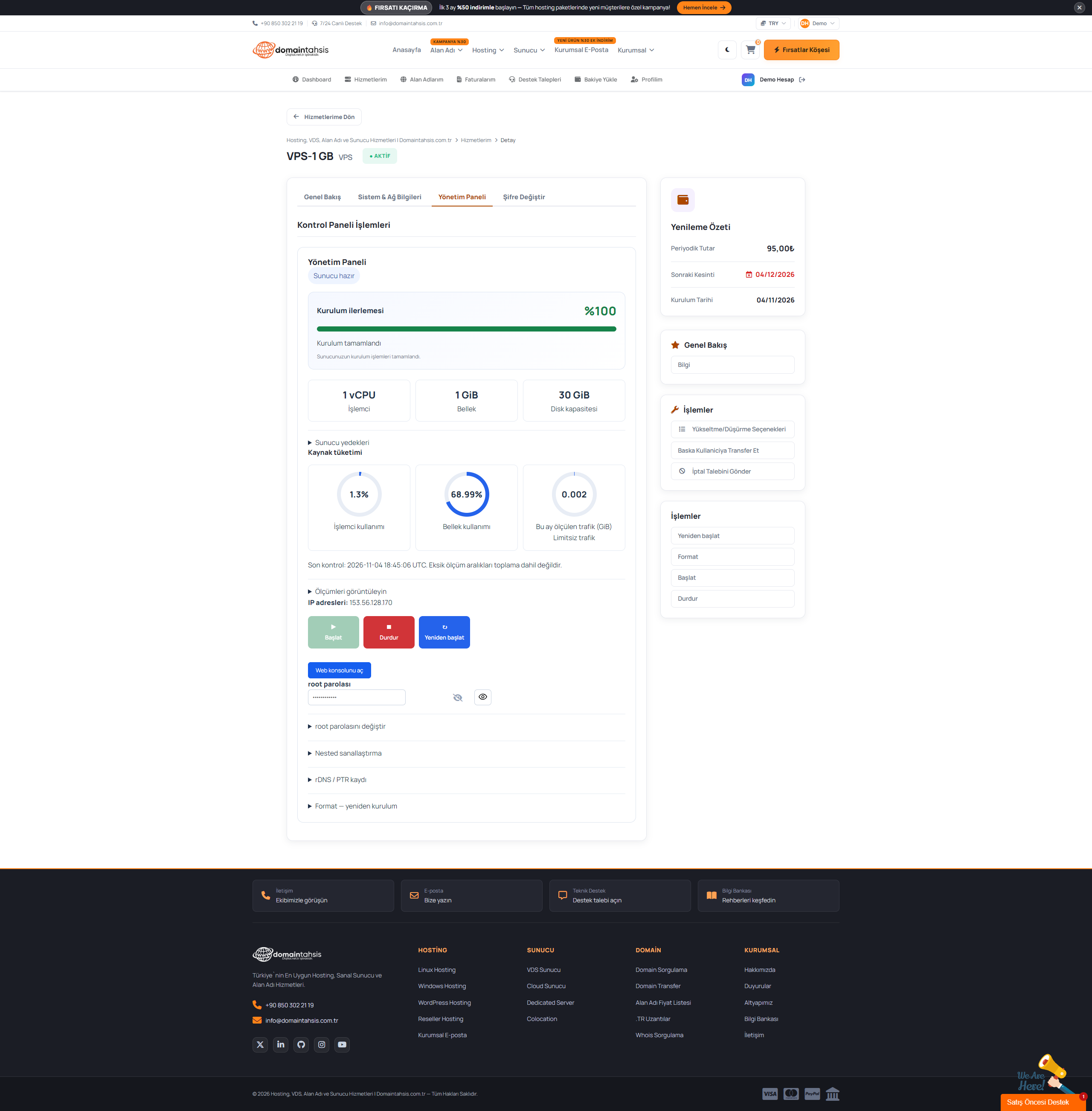
Bu ekran önceki görünümü gösterir. Birleştirilmiş parola alanı, 1.0.22 sayfasında yer alır.
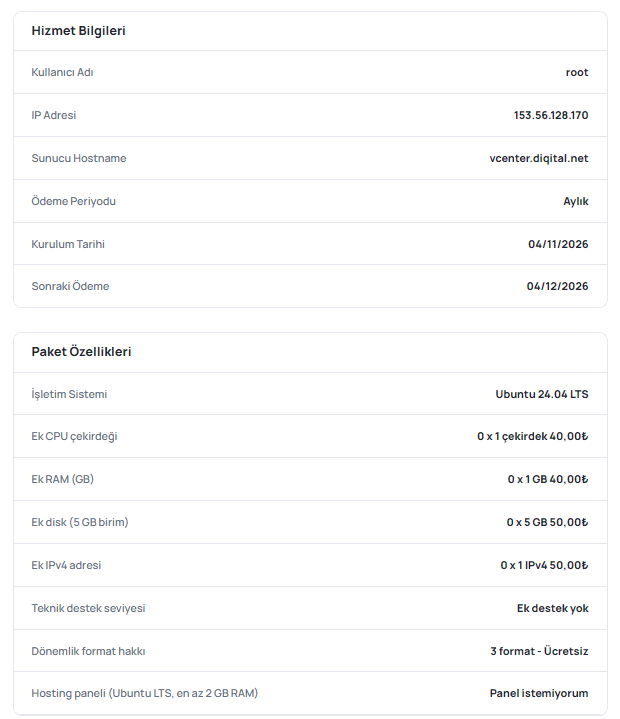
Paket ve hizmet bilgileri müşterinin önünde
İşletim sistemi, satın alınmış seçenekler, IP ve ödeme tarihleri hizmete bağlı tutulur.
Tarayıcıdan sunucu ekranına erişim
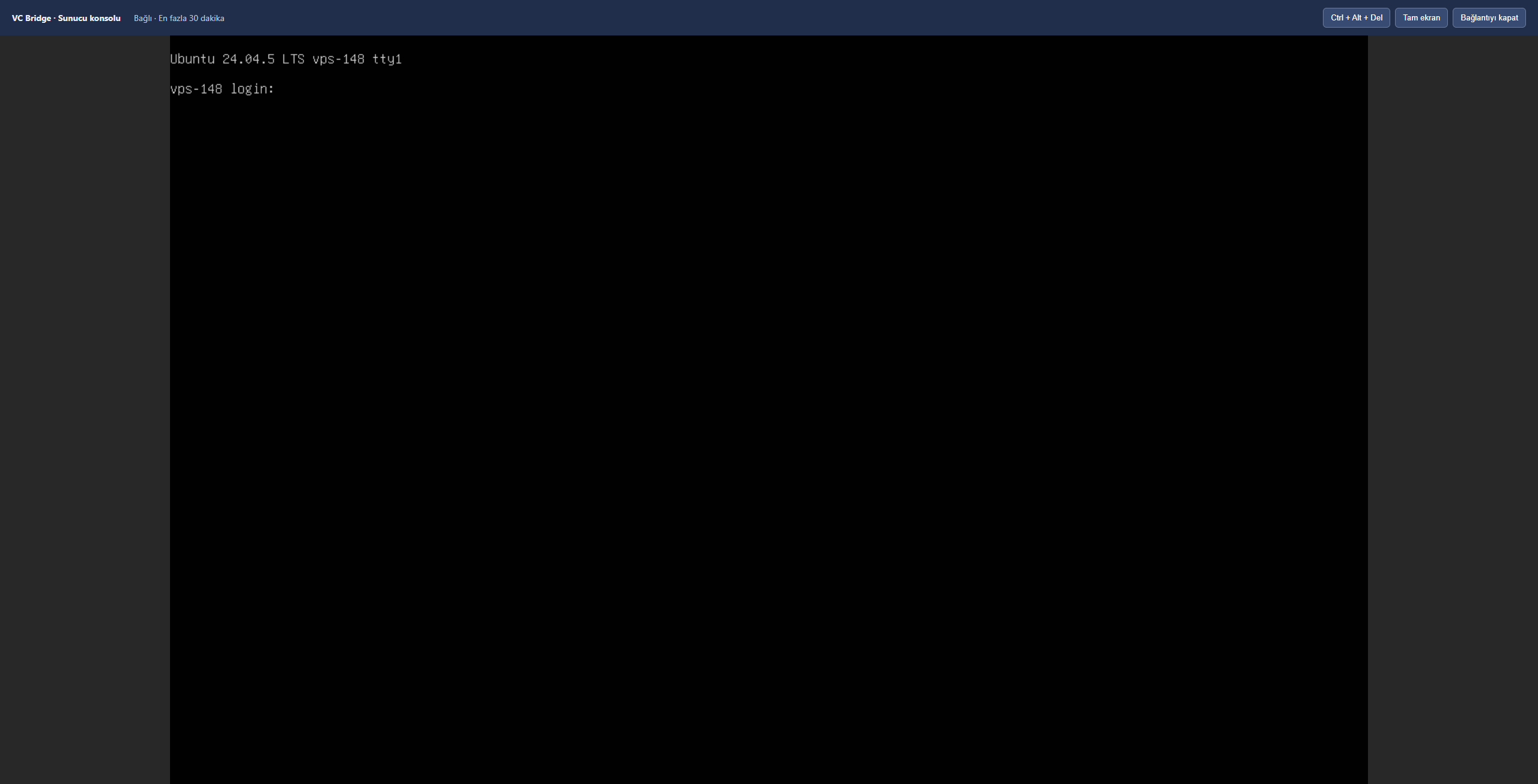
Web Konsolu ek lisansıyla; tek kullanımlık bağlantı ve süreli oturum.
İşletim sistemi ekranı
VM’nin ekranını ve klavyesini kullanın.
Hizmete bağlı erişim
Başka müşterinin VM’sine yönlendirme yapılmaz.
Altyapı koşulu
Onaylı ESXi erişimi ve çalışan konsol servisi gerekir.
vCenter bağlantısını ekrandan hazırlayın
WHMCS’e sunucuyu ekleyin, sertifikayı okuyun ve bağlantıyı doğrulayın.
- Sunucuyu adıyla seçin
- WHMCS sunucu kayıtları kullanılır; tekrar IP ve kullanıcı listesi tutmanız gerekmez.
- Sertifika denetimi
- Sertifika ve açık anahtar özeti üzerinden güven kaydı hazırlanır.
- Daha az elle işlem
- Bilgisayara OpenSSL kurmadan modül ekranından sertifikayı okuyabilirsiniz.
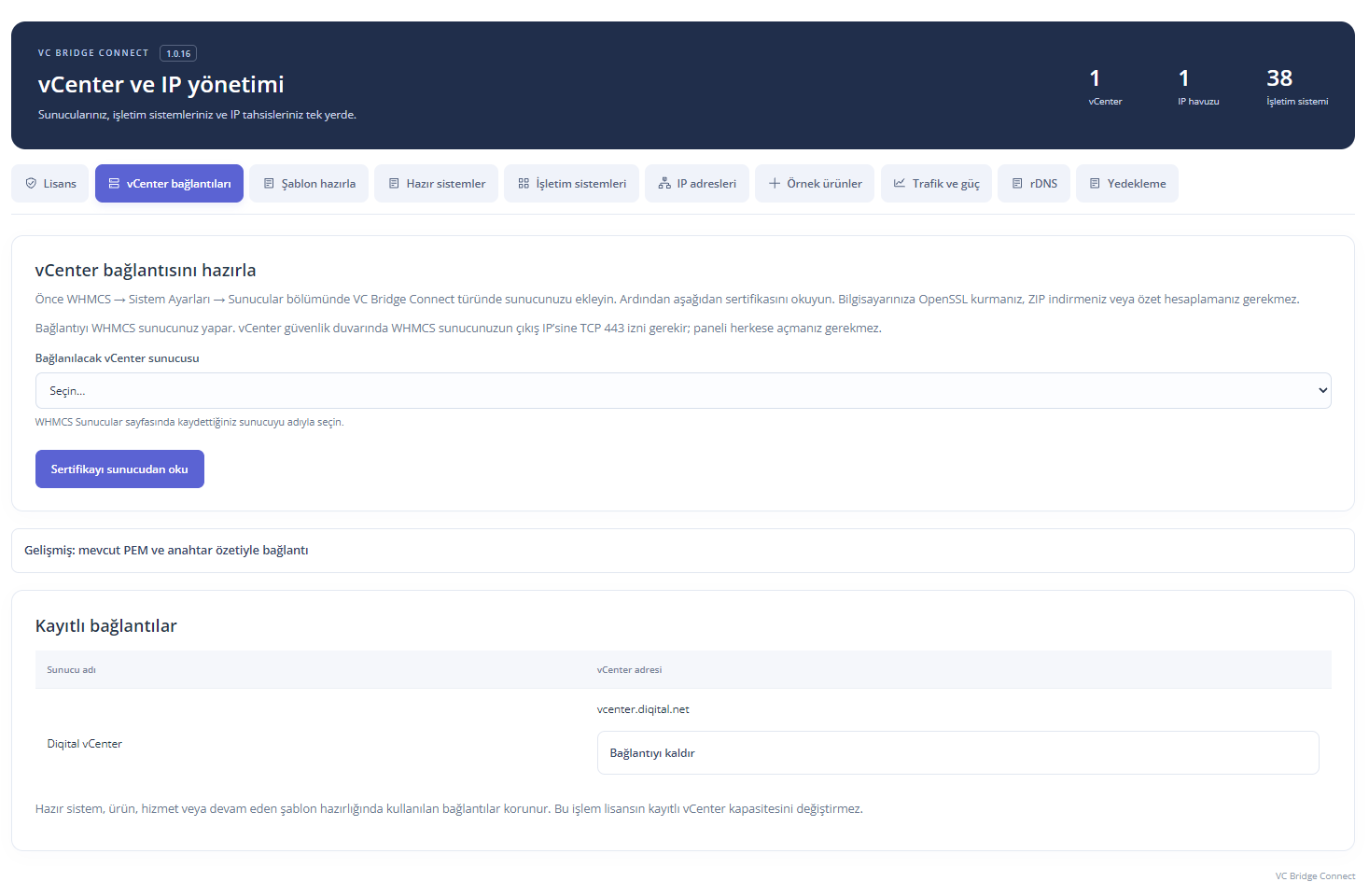
Bağlantıya güvenmeden önce sertifika özetini vCenter yöneticinizden bağımsız olarak doğrulayın.
OVA’dan satış şablonuna rehberli hazırlık
Hazırlık sihirbazı, yeni içe aktarılmış VM’ler için ayrı bir hazırlık alanı kullanır.
- Araç hazırlığı
- Uygun Linux / FreeBSD kaynağı için SSH ve paket erişimiyle gerekli araçların kurulmasına yardımcı olur.
- Kontrol kopyası
- Hazırlık ayrı kopyada ilerler; kaynak VM otomatik silinmez.
- Son adım: test siparişi
- Şablon üretildikten sonra gerçek IP, parola ve kurulum doğrulaması yapılır.
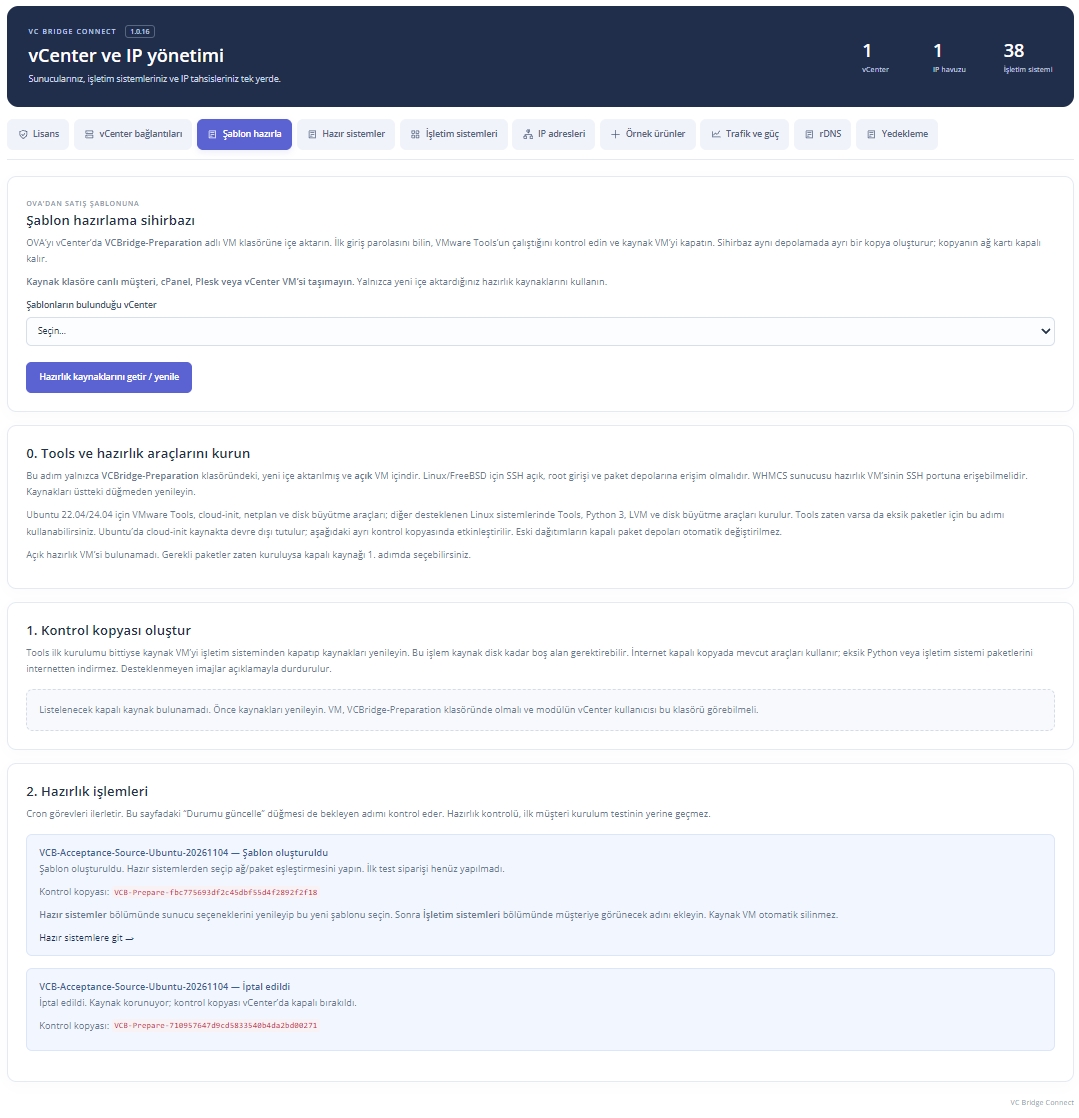
Her OVA/ISO otomatik desteklenmez. Windows için VMware Tools ve Sysprep hazırlığı ayrıca gerekir.
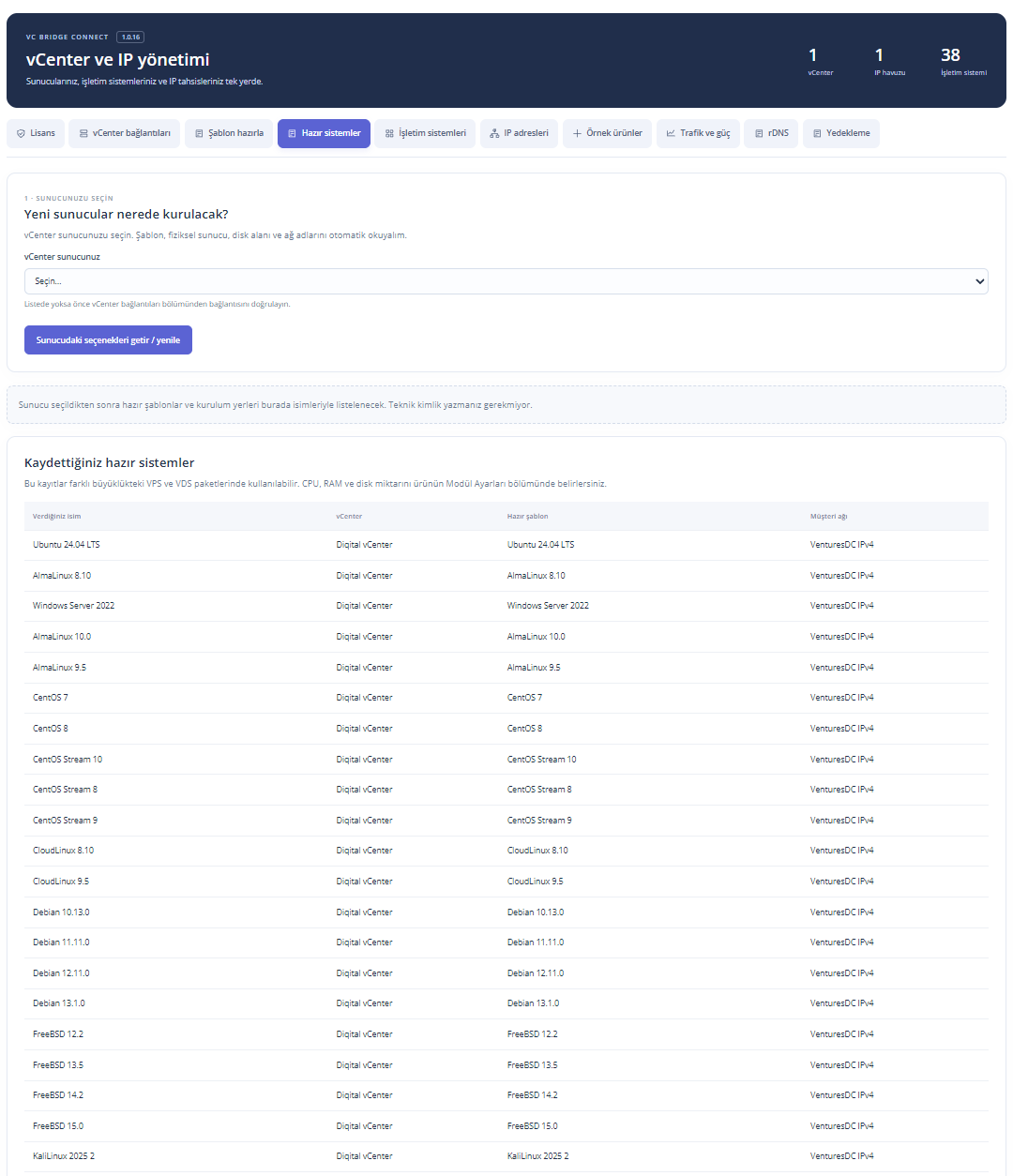
Tek şablondan farklı VPS/VDS paketleri
Kaynak miktarı üründe; şablon ve kurulacak yer hazır sistem kaydında tutulur.
- Altyapıyı listeden seçin
- Host, datastore, ağ ve kaynak havuzu vCenter’dan okunur.
- Tekrar kullanılabilir
- Aynı hazır sistem kaydını farklı CPU/RAM/disk paketlerine bağlayın.
- Açık yerleşim seçimi
- Müşteri VM’lerinin hangi klasörde ve hangi ağda kurulacağını siz belirlersiniz.
İşletim sistemi kataloğunuzu oluşturun
Müşteriye görünen ad, hazırlanmış şablona bağlıdır.
- Kendi OS listeniz
- Linux, Windows ve FreeBSD seçeneklerini uygun şablonlarla sunun.
- Panel kurulumu
- Uyumlu Ubuntu LTS için HestiaCP, CloudPanel, aaPanel ve CyberPanel OLS.
- OS seçimi otomasyonu
- Siparişte seçilen katalog kaydı doğru şablonun kullanılmasını sağlar.
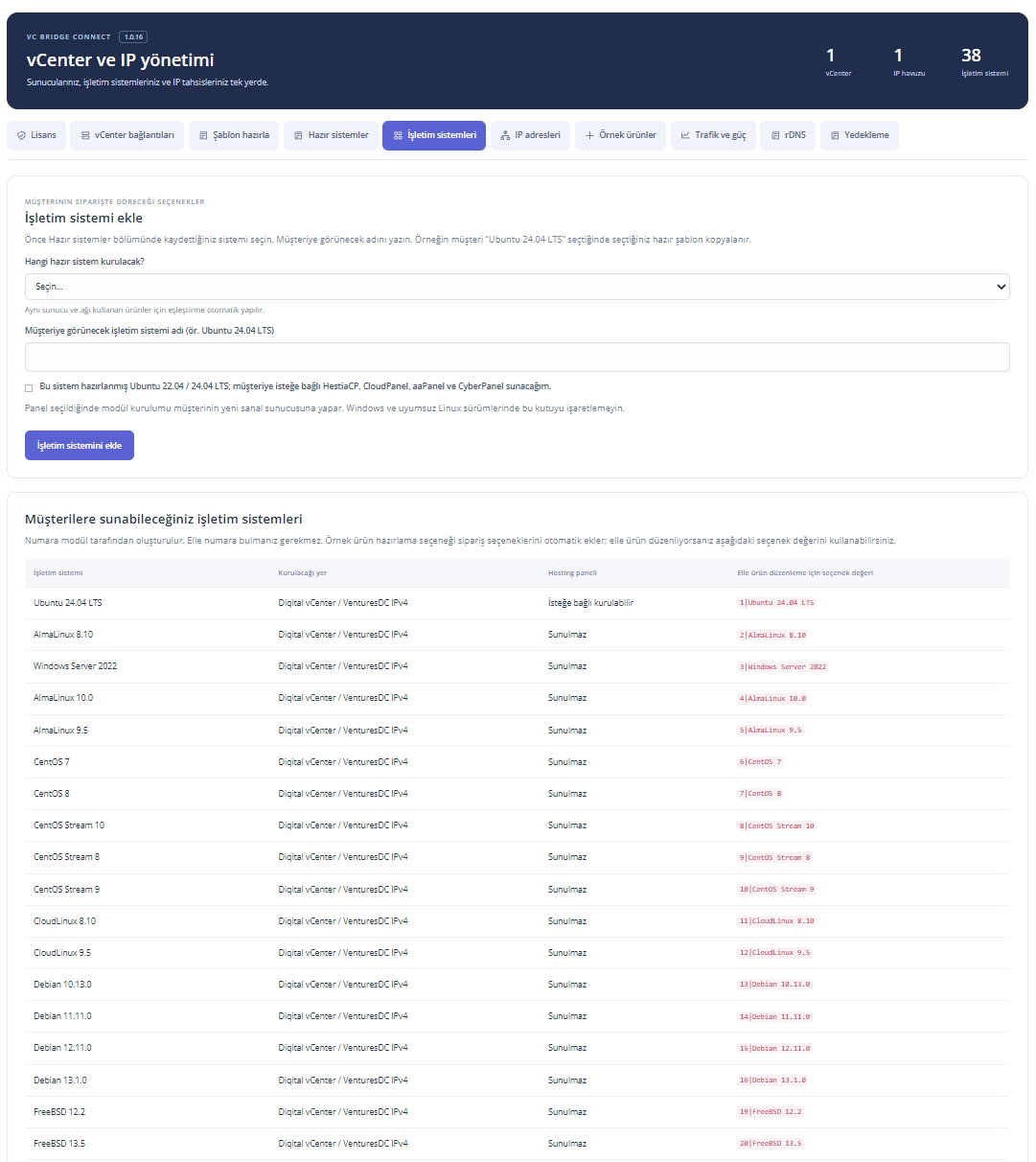
Örnek katalog lisanslı OS medyası sağlamaz. Şablon, OS lisansı ve yaşam döngüsü kontrolü size aittir.
Boş ekrandan başlamak zorunda değilsiniz
VPS/VDS örnekleri ve hazır sistemden ürün oluşturma yardımcıları.
- Taslakları hazırlayın
- Örnek ürünler ve yapılandırılabilir kaynak seçenekleri oluşturulur.
- Kaynak politikasını seçin
- VPS paylaşımlı kapasite; VDS CPU kapasitesi ve RAM rezervasyonu kullanır.
- Kontrol edip açın
- Fiyatı, IP havuzunu ve kaynakları doğrulayın; testten sonra ürünü satışa açın.
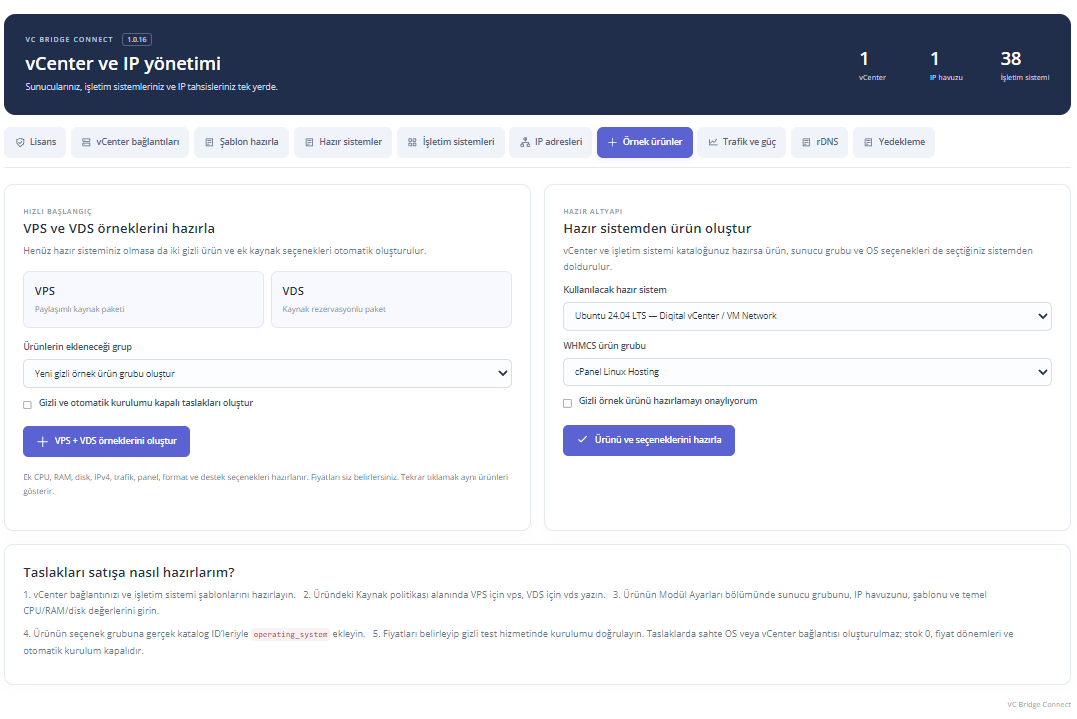
VDS rezervasyonu fiziksel çekirdeği müşteriye tek başına tahsis etme veya CPU pinning garantisi değildir.
Nested paketler için donanım sanallaştırması
Müşterinin VM’si içinde uyumlu bir hypervisor çalıştırmasına olanak tanıyın.
Fiziksel sunucunuz
ESXi ve vCenter altyapınız
Müşterinin ana VM’si
Nested etkinleştirilmiş VPS/VDS
İçerideki sanal ortam
Proxmox / ESXi / Hyper-V gibi uyumlu konuk hypervisor
- VM düzeyinde ayar
- Nested özelliği ana fiziksel ESXi’yi yeniden kurmaz; ilgili müşteri VM’sinin sanallaştırma özelliğini açar.
- Kontrollü değişiklik
- Açma/kapatma ayarı VM kapalıyken yapılır. İç ağ ve alt VM’lerin kurulumu ayrıca yönetilir.
- Ayrı lisans kapsamı
- Nested ek lisansı ve uyumlu CPU/hypervisor gerekir. İçeride kullanılan ürünlerin lisansları dahil değildir.
Modül, iç hypervisor üzerindeki alt VM’leri WHMCS’ten otomatik yöneten ayrı bir entegrasyon sunmaz.
IP havuzu ve tahsis durumu tek yerde
Müşteriye verilebilir, atanmış veya dağıtıma kapalı adresleri ayırın.
- Toplu IP işlemleri
- Aralık ekleme, kullanıma açma, kilitleme ve uygun adresleri kalıcı kaldırma.
- Ek IP desteği
- Satın alınan ek IPv4 adresleri aynı hizmetle ilişkilendirilir.
- Kontrollü iade
- VM silme sonucu doğrulanmadan adresin yeniden dağıtılması engellenir.
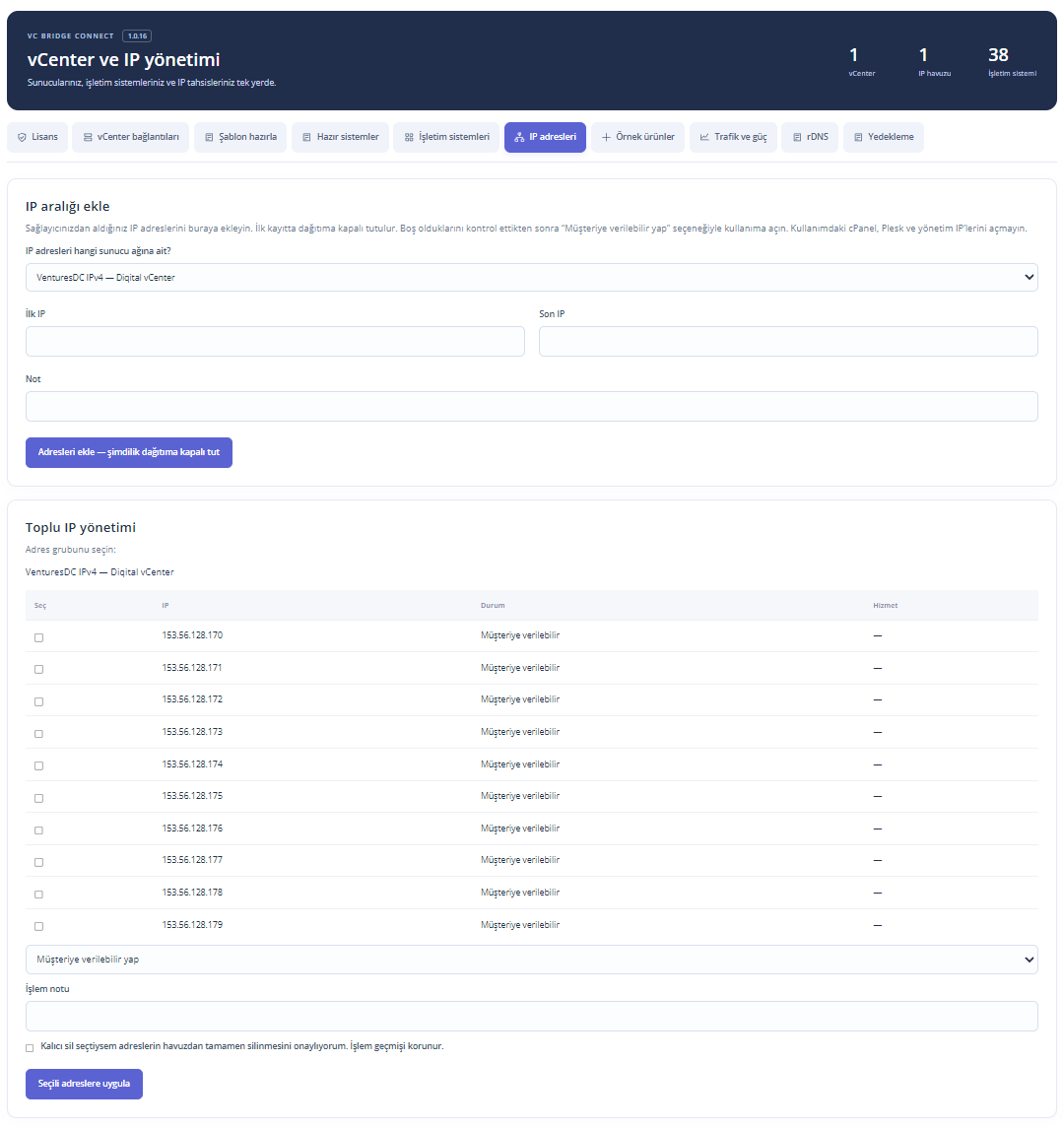
IP tahsisi ve konuk IP eşleşme uyarısı, ağ seviyesinde IP sahteciliğini tek başına engellemez.
Trafik, güç ve kapasiteyi izleyin
Veriler vCenter üzerinden alınır; ESXi yönetim panelini müşteriye açmazsınız.
- Fiziksel sunucular
- Açık/kapalı durumu, alınan/gönderilen trafik ve desteklenen Watt sayacı.
- Datastore kapasitesi
- Toplam, kullanılan ve boş alanı görün.
- Müşteri VM’leri
- Aktif, pasif ve askıdaki hizmetleri ayırın; CPU/RAM ve trafik ölçümlerini izleyin.
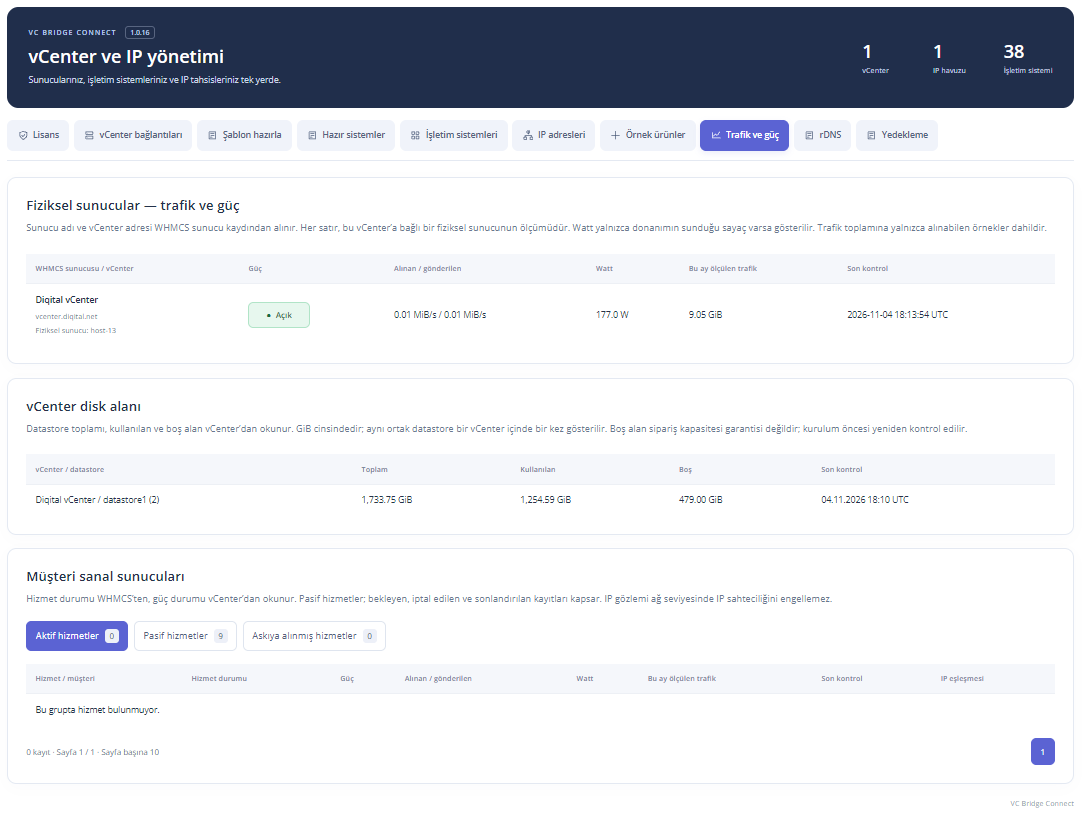
1.0.22’de ölçüm toplama 30 dakikada bir. Eksik aralıklar tahmin edilmez; trafik kotası otomatik kesilmez.
Güvenlik, her işlemde doğru VM’yi doğrulamakla başlar
Modüldeki erişim kontrolleri, altyapı güvenliğinin tamamlayıcısıdır.
- Hizmet sahipliği
- Müşteri/hizmet yetkisi; VM UUID, klasör ve işlem işareti eşleşmesi kontrol edilir.
- İşlem doğrulaması
- Değişikliklerde POST ve CSRF doğrulaması; kritik akışlarda kilit ve yeniden deneme denetimi.
- Bağlantı güveni
- HTTPS, kayıtlı sertifika güveni ve lisanslı özellik kontrolü birlikte kullanılır.
- Belirsiz durumda bekleme
- Sahiplik veya silme sonucu belirsizse işlem incelemeye bırakılır; IP hemen serbest kalmaz.
Firewall, DDoS koruması ve hypervisor yamaları altyapınızda ayrıca sağlanır. “Kırılamaz” veya “sıfır açık” iddiası yoktur.
Müşteri, kendi IP’sinin PTR kaydını yönetsin
rDNS ek lisansı + yetkili PowerDNS bağlantısı.
- Hizmete atanmış IP
- Müşteri yalnızca kendi hizmetine bağlı IP’yi seçebilir.
- Kayıt doğrulaması
- Değişiklik API üzerinden uygulanır ve sonucu kontrol edilir.
- Hizmet sonu dönüşü
- Kaydedilmiş orijinal PTR, hizmet sonlandırma akışında geri yüklenir.
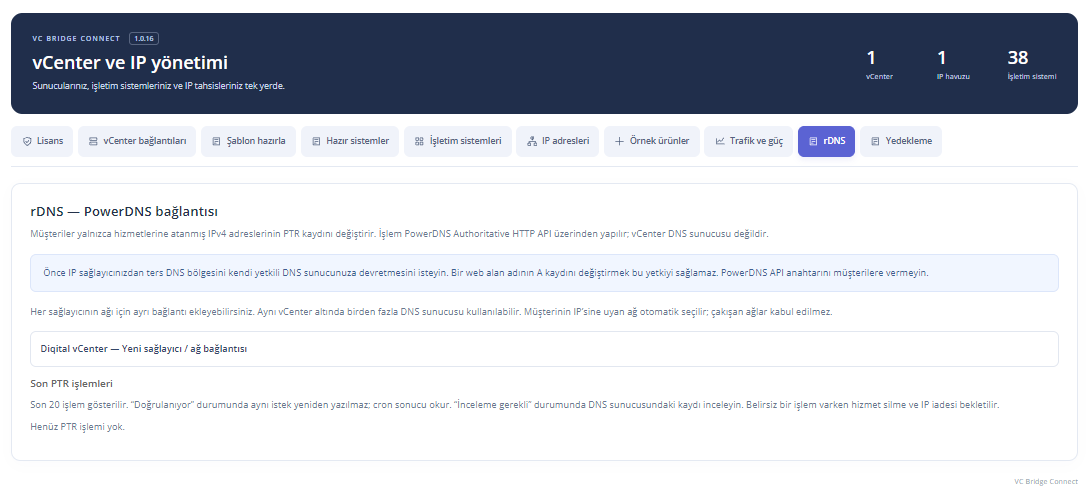
IP sağlayıcısının ters DNS yetkisi/delegasyonu gerekir. vCenter üzerinden sağlayıcı PTR kaydı override edilmez.
Yedekleri bağımsız depoda tutun
Sunucu Yedekleme ek lisansı; kapalı VM için OVF ve disk dışa aktarımı.
- Depo seçenekleri
- SFTP, NFS, S3 uyumlu veya Google Cloud Storage hedefi bağlanır.
- Doğrulanan aktarım
- Yedek dosyaları kontrol edilir; listeleme, indirme ve silme işlemleri sunulur.
- Açık çalışma sınırı
- VM kapalı olmalıdır. Geri yükleme OVF/VMDK dosyalarıyla vCenter’dan elle yapılır.
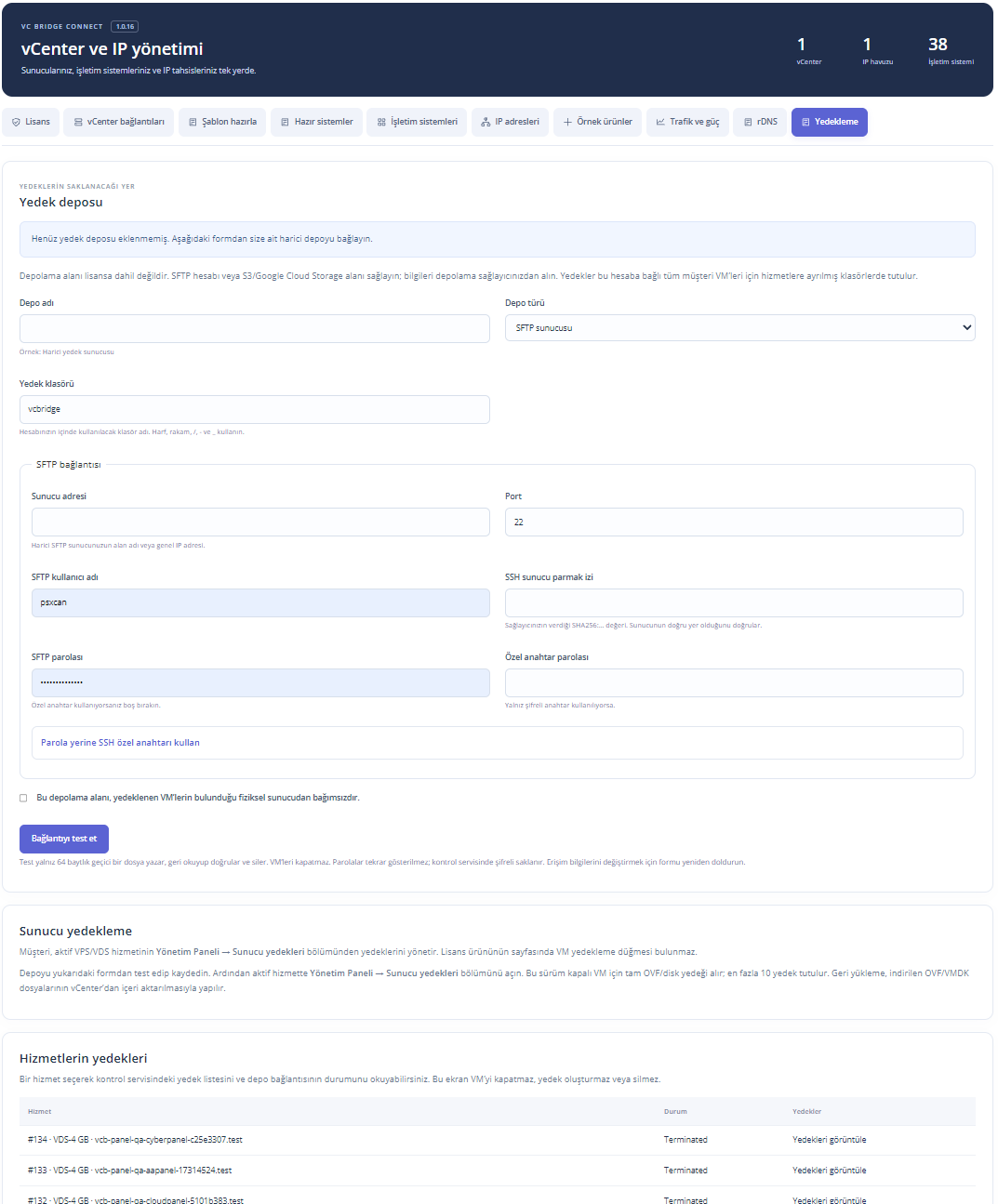
Depolama alanı dahil değildir. Kendi deponuzda yedek alma ve geri yükleme testi tamamlanmadan hizmeti açmayın.
Tek ürün, ihtiyacınız kadar vCenter
Bir WHMCS kurulumu için kapasite seçimi ve lisansa bağlı ek özellikler.
- Kapasite seçenekleri
- 1, 3, 5, 10 veya sınırsız vCenter.
- İsteğe bağlı modüller
- Web Konsolu, Nested, rDNS ve Sunucu Yedekleme.
- Merkezî doğrulama
- Lisansta bulunmayan özellik yeni yönetim işlemleri için açılmaz.
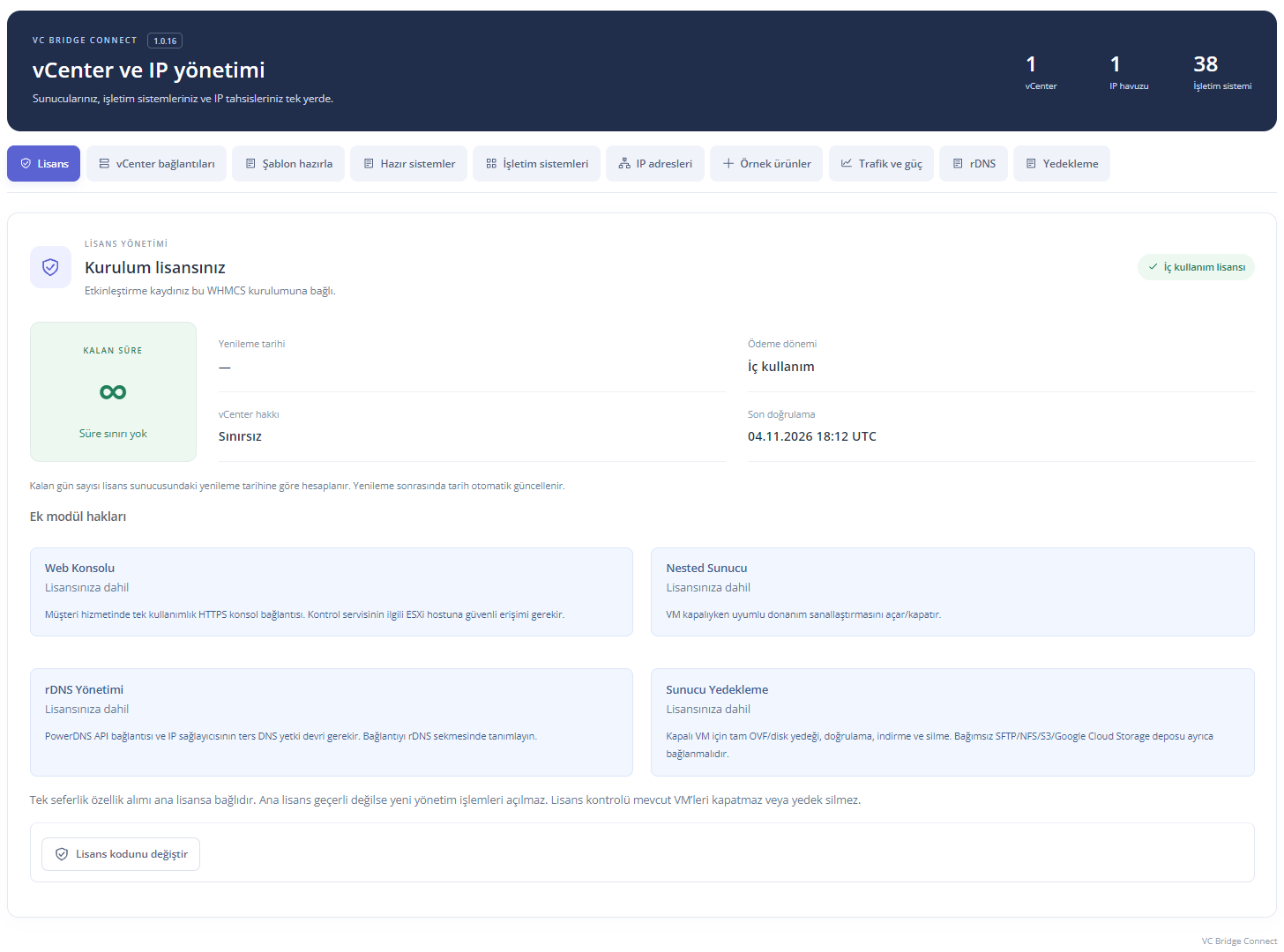
Görsel iç kullanım lisansını gösterir; ticari lisansın kapsamı, süresi ve fiyatı siparişteki seçime bağlıdır.
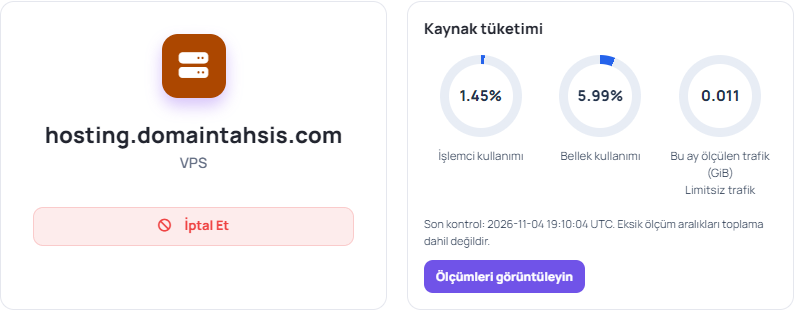
1.0.22: daha sade müşteri paneli
Kaynak tüketimi kendi kartında; gösterme ve değiştirme tek Sunucu parolası alanında.
Satın almadan önce ortamınızı doğrulayın
Sürüm hedefi ve test kapsamı açıkça belirtilir; bütün sürümler için garanti verilmez.
| WHMCS | 8.13.7 hedef kurulum. Diğer 8.x / 9.x için sürüme özel kabul testi gerekir; 7.x kapsam dışı. |
|---|---|
| VMware | vCenter 8.0 U3 + ESXi 8.0 U3. Yazma/klonlama API yetkisi veren lisans; tek başına ESXi bağlantısı yok. |
| PHP | Teknik alt sınır 7.4. Bağımsız modül testleri: 7.4, 8.0, 8.1, 8.2, 8.3, 8.4, 8.5. |
| Tercih edilen ortam | WHMCS 8.13 için PHP 8.3; kendi WHMCS sürümünüzün PHP ve ionCube Loader şartları ayrıca geçerlidir. |
| Hosting | Linux; cURL, OpenSSL, JSON, PDO/PDO_MySQL; InnoDB; HTTPS; CLI cron. Başlangıç önerisi: 256 MB PHP bellek limiti. |
PHP testleri, WHMCS sürüm kabul testi değildir. Resmî gereksinimler: docs.whmcs.com/8-13/installation-guide/system-requirements/
Kurulum yolu belli: dosyadan test siparişine
HTML kurulum kılavuzu pakete dahildir; adımlar müşteri kurulumuna göre yazılmıştır.
- 01
Modülü yükleyin
modules ve includes dosyalarını WHMCS’e ekleyin; lisansınızı etkinleştirin.
- 02
vCenter’ı bağlayın
Ayrı kullanıcı/rol, müşteri klasörü ve sertifika güvenini hazırlayın.
- 03
Şablon ve ağı seçin
Hazır sistemi, datastore’u, müşteri ağını ve IP havuzunu eşleştirin.
- 04
Ürünleri hazırlayın
Örnek ürünleri oluşturun; kaynak, OS, panel ve fiyat seçeneklerini düzenleyin.
- 05
Cron ve testi tamamlayın
WHMCS cron: 5 dakika. VC Bridge worker: 1 dakika. Sonra bir test siparişi açın.
Güncel adımlar ve komutlar: www.domaintahsis.com.tr/vcbridge-kurulum.html
Kendi VPS/VDS satışınızı VMware altyapınızla birleştirin.
Web Konsolu / Nested / rDNS / Sunucu Yedekleme
Lisans seçeneklerini inceleyin ↗Kurulum kılavuzuGüncel fiyatlar ve lisans şartları sipariş ekranındadır. VMware/WHMCS ve üçüncü taraf ürün lisansları dahil değildir.